
Работает как обычный диск
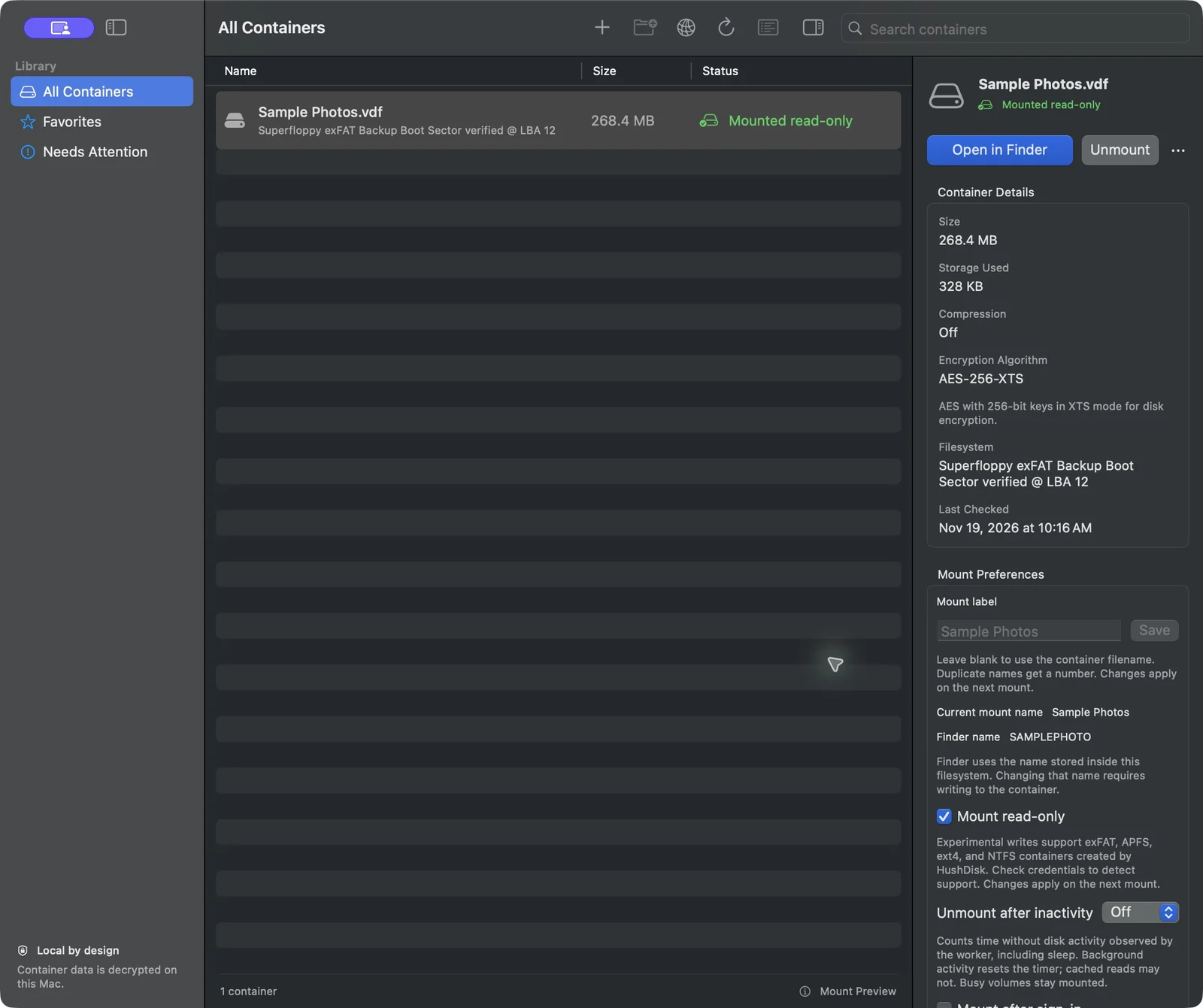
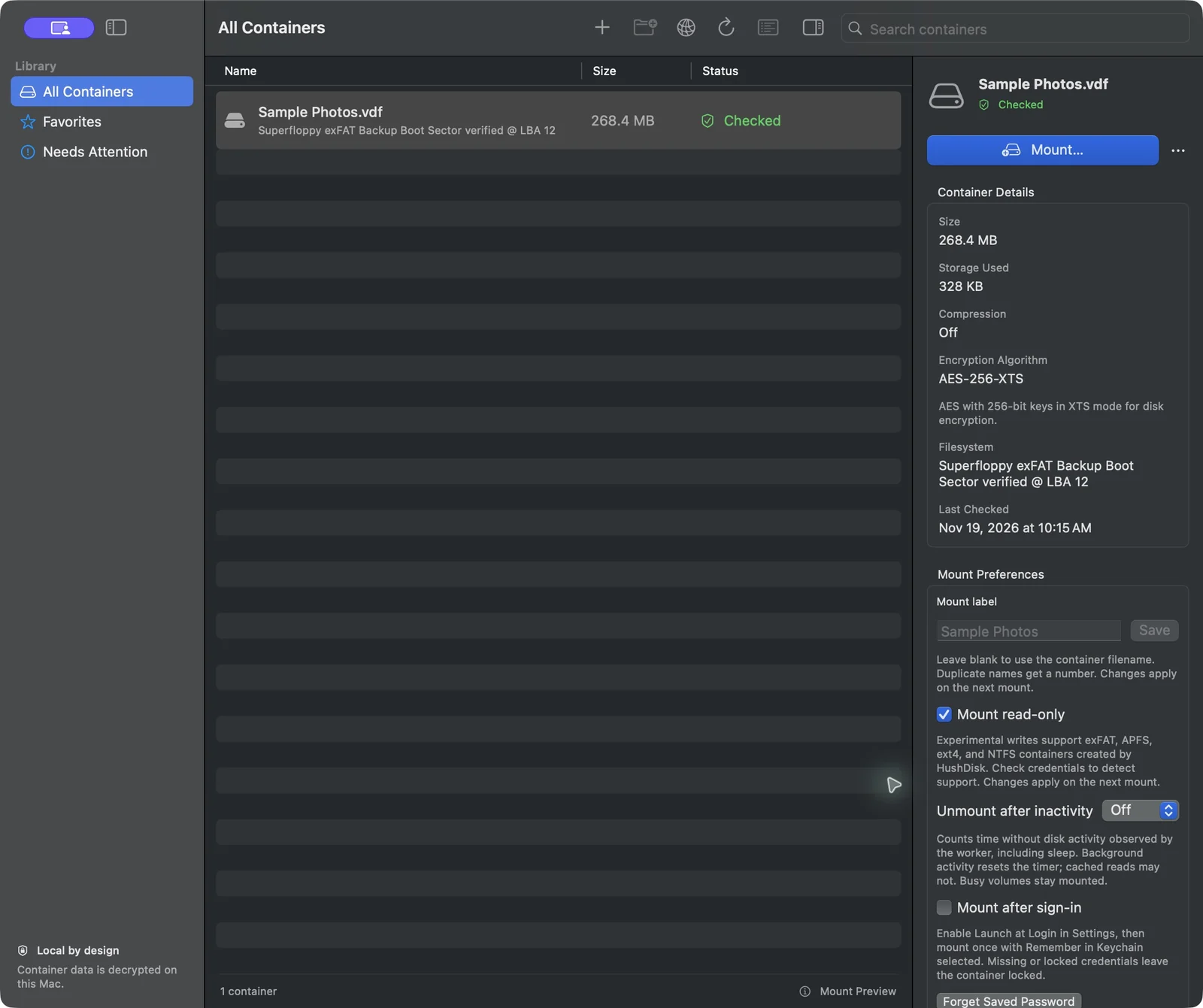
Открывайте файлы в любых приложениях, сохраняйте изменения и перетаскивайте папки в контейнер и из него. После размонтирования контейнера диск исчезает.
HushDisk монтирует файл-контейнеры VDF в Finder, GNOME Files, File Explorer и приложении Files в Android. Данные расшифровываются по мере чтения. Монтирование никогда не создаёт расшифрованную копию контейнера.
Android BasicБез рекламы. Аккаунт не нужен.
Ранний доступ на macOS, Linux, Windows и Android. Проверьте состояние сборки и системные требования.
Запись, восстановление, преобразование и смена пароля связаны с дополнительными рисками. Перед использованием этих функций прочтите уведомление о безопасности данных и ответственности.
Всё перечисленное работает в обеих редакциях приложений для macOS, Linux и Windows, если в строке не указано иное. Приложение Android пока умеет меньше: оно создаёт и открывает контейнеры exFAT и ext4 сначала только для чтения, а запись разрешается отдельно. На его вкладке в разделе «Платформы» перечислено, чего оно пока не делает.
Открывайте файлы в любых приложениях, сохраняйте изменения и перетаскивайте папки в контейнер и из него. После размонтирования контейнера диск исчезает.
При новом монтировании контейнер открывается только для чтения. Запись включаете вы сами, поэтому просмотр архива не может его изменить.
При смене пароля, шифра или сжатия создаётся новый контейнер, который считывается для проверки перед заменой чего-либо.
Создавайте контейнеры exFAT, FAT32 и NTFS на настольных системах, ext4 на macOS, Linux и Android, а также APFS на macOS. Android поддерживает exFAT и ext4.
Генератор и индикатор стойкости помогают с новыми паролями. Сохранять пароль в системном хранилище ключей необязательно; это настраивается отдельно для каждого контейнера.
Задайте контейнеру время бездействия. Выбранные контейнеры также могут монтироваться только для чтения при входе в систему.
Скопируйте съёмный диск в новый зашифрованный контейнер. HushDisk считывает его дважды и требует совпадения результатов обоих чтений, прежде чем копия будет зашифрована и проверена.
Старые контейнеры AES-256-XTS, SSE1 и XOR открываются без перезаписи. Преобразование создаёт отдельную проверенную копию. Новые контейнеры, защищённые только паролем, используют ревизию 7; перед передачей таких контейнеров обновите каждое устройство до сборки 100 или новее. Контейнеры Pro с ключевым файлом используют ревизию 8 и требуют совместимой сборки Pro для macOS или Android.
Используйте одни и те же зашифрованные контейнеры на своих устройствах и в своей сети. Pro включает все возможности Basic и добавляет работу с общим хранилищем и конфиденциальную съёмку.
Посмотреть загрузки ProВ контейнерах ревизий 6 и 7, созданных с AES-256-XTS или XChaCha20, хранимые записи шифруются и их подлинность проверяется на устройстве до записи в хранилище контейнера. HushDisk не отправляет пароли контейнеров, ключи шифрования или открытое содержимое файлов на серверы HushDisk. После разблокировки операционная система и разрешённые вами приложения могут копировать или кэшировать открытые данные, и HushDisk не может отозвать эти копии. Прочтите важную информацию и уведомление о безопасности данных и ответственности.
Один движок и один формат контейнера на всех системах, с нативным приложением для каждой. Приложения доступны на английском, украинском, испанском и русском языках.
hushdisk. Диски остаются смонтированными после закрытия окна.hushdisk. Диски остаются смонтированными после закрытия окна.hushdisk./Pictures/HushDisk внутри открытого локального или SMB-контейнера с разрешённой записью. Камера HushDisk использует ограниченный объём памяти вместо файла с открытой фотографией; при SMB сервер получает зашифрованные блоки контейнера. Вариант с установленной камерой предоставляет элементы управления этой камеры, но её собственные кэши и сохранённые копии находятся вне контроля HushDisk. Съёмка не перенаправляет камеру телефона по умолчанию или камеру на экране блокировки. Несохранённые фотографии могут быть потеряны при блокировке, истечении времени ожидания, завершении процесса или отключении питания. Проверка физических камер и съёмки по SMB ещё не завершена./Movies/HushDisk в локальном контейнере exFAT или ext4 с разрешённой записью. Камера HushDisk поддерживает 720p, 1080p и поддерживаемый режим 4K SDR, паузу и возобновление, а также необязательный звук (по умолчанию отключён). При съёмке используется выбранный алгоритм контейнера. XOR не обеспечивает конфиденциальности. Установленные камеры могут сохранять собственные копии. Совместимость и производительность на физических устройствах ещё не проверены. Видео по SMB запланировано.Basic работает с зашифрованными контейнерами на вашем устройстве. Pro добавляет сетевой доступ и конфиденциальную съёмку медиа. Обе редакции открывают одни и те же контейнеры.
Зашифрованные локальные контейнеры в привычном файловом менеджере, с монтированием только для чтения, проверенными копиями и инструментами восстановления.
Скачать BasicВсё из Basic, а также сетевые контейнеры SMB на macOS, Linux и Android и конфиденциальная фото- или видеосъёмка на Android.
Скачать Pro| Возможность | Basic | Pro |
|---|---|---|
| Локальные контейнеры | Включено | Включено |
| Сетевые контейнеры SMB | Не включено | macOS, Linux, Android |
| Переносимые ключевые файлы | Не включено | macOS, Android |
| Конфиденциальная фотосъёмка | Не включено | Android |
| Конфиденциальное локальное видео | Не включено | Android |
| Скрытые тома | Не включено | Запланировано |
| Безопасное удаление файлов | Не включено | Запланировано |
| Текущие пакеты | macOS, Linux, Windows, Android | macOS, Linux, Windows, Android (версии в разработке) |
Сетевые функции и функции съёмки Pro остаются рабочими процессами в разработке с ограничениями проверки для конкретных платформ. Все пакеты Pro — версии в разработке. Видео по SMB запланировано.
На macOS, Linux и Windows Pro заменяет равную или более старую сборку Basic и сохраняет общую библиотеку, настройки, учётные данные и контейнеры. Установка Basic поверх Pro требует явного удаления или принудительной установки пакета после закрытия всех контейнеров. Опубликованные загрузки Pro не могут быть старше Basic для той же системы. Android устанавливает Basic и Pro отдельно. Текущие редакции, подписанные одним сертификатом владельца, могут копировать выбранный заблокированный контейнер в обоих направлениях. Пароли, настройки, сохранённые учётные данные и сетевые расположения не переносятся. Более старые редакции или редакции с другими подписями используют зашифрованные действия «Экспортировать» и «Импортировать».
Второй, отдельно зашифрованный том внутри обычного контейнера, открываемый собственным паролем. Формат всё ещё разрабатывается.
Стирание ключей, защищающих выбранные файлы, чтобы их содержимое невозможно было расшифровать. Гарантия будет действовать только для проверенного профиля контейнера и поставщика ключей. Копии вне контейнера не охватываются.
Ни одной из запланированных функций нет в текущих сборках.
Выберите платформу и редакцию. Basic хранит контейнеры на вашем устройстве. Pro добавляет сетевые контейнеры SMB и конфиденциальную съёмку медиа на Android.
Сборки раннего доступа, находящиеся в разработке. Публичного выпуска пока нет.
Выберите свою систему и проверьте требования рядом с каждой загрузкой.
Требования: Apple silicon; macOS 15.4 или новее; macFUSE 5.4 или новее с включёнными модулями FSKit.
Сборка в разработке; совместимость проверена на macOS 26.5 на Apple silicon; подписана ad-hoc и не прошла нотаризацию.
Скачать macOS Pro Проверьте требования перед установкой. Подробнее о пакетеТребования: Apple silicon; macOS 15.4 или новее; macFUSE 5.4 или новее с включёнными модулями FSKit.
Сборка в разработке; совместимость проверена на macOS 26.5 на Apple silicon; подписана ad-hoc и не прошла нотаризацию.
Скачать macOS Basic Проверьте требования перед установкой. Подробнее о пакетеТребования: amd64 с systemd; Ubuntu 24.04 LTS или новее, Debian 13 или основанный на них дистрибутив.
Сборка в разработке; протестирована на Ubuntu 24.04 LTS; совместимость с другими дистрибутивами и архитектурами не проверена.
Скачать Linux Pro Проверьте требования перед установкой. Подробнее о пакетеТребования: amd64 с systemd; Ubuntu 24.04 LTS или новее, Debian 13 или основанный на них дистрибутив.
Сборка в разработке; протестирована на Ubuntu 24.04 LTS; совместимость с другими дистрибутивами и архитектурами не проверена.
Скачать Linux Basic Проверьте требования перед установкой. Подробнее о пакетеТребования: 64-разрядная Windows 10 версии 22H2 или Windows 11; включённая служба Microsoft iSCSI Initiator.
Сборка в разработке; протестирована на Windows 11 и Windows 10 22H2 x64; у установщика нет цифровой подписи.
Скачать Windows Pro Проверьте требования перед установкой. Подробнее о пакетеТребования: 64-разрядная Windows 10 версии 22H2 или Windows 11; включённая служба Microsoft iSCSI Initiator.
Сборка в разработке; протестирована на Windows 11 и Windows 10 22H2 x64; у установщика нет цифровой подписи.
Скачать Windows Basic Проверьте требования перед установкой. Подробнее о пакетеТребования: Android 11 или новее на 64-разрядном телефоне или планшете Arm (arm64-v8a).
Сборка в разработке; сборка 108 проверена на эмуляторе Android 16 со страницами 16 КиБ; проверка на физических телефонах ещё не завершена.
Скачать Android Pro Проверьте требования перед установкой. Подробнее о пакетеТребования: Android 11 или новее на 64-разрядном телефоне или планшете Arm (arm64-v8a).
Сборка в разработке; сборка 108 проверена на эмуляторе Android 16 со страницами 16 КиБ; проверка на физических телефонах ещё не завершена.
Скачать Android Basic Проверьте требования перед установкой. Подробнее о пакетеСистема определена неверно или неизвестна? Воспользуйтесь полным списком пакетов ниже. Архитектуру, дистрибутив и зависимости всё равно необходимо проверить перед установкой.
Тестовые сборки текущей разработки. Каждая новая сборка заменяет предыдущую для своей системы, и ни одна из них не является выпуском.
macOS: HushDisk для macOS (.pkg, Apple silicon)
Требования: Apple silicon; macOS 15.4 или новее; macFUSE 5.4 или новее с включёнными модулями FSKit.
Сборка в разработке; совместимость проверена на macOS 26.5 на Apple silicon; подписана ad-hoc и не прошла нотаризацию.
SHA-256: b464ef47926e948fad106322930d758d3fc1d9d3f94f03d1d5f6ca4d55dcd128
Linux: HushDisk для Linux (.deb, amd64)
Требования: amd64 с systemd; Ubuntu 24.04 LTS или новее, Debian 13 или основанный на них дистрибутив.
Сборка в разработке; протестирована на Ubuntu 24.04 LTS; совместимость с другими дистрибутивами и архитектурами не проверена.
SHA-256: aae138211f89b0193b0205752964f5a1c6a611ba0597fa4abef0c9d4f54e18c4
Windows: HushDisk для Windows (.msi, x64)
Требования: 64-разрядная Windows 10 версии 22H2 или Windows 11; включённая служба Microsoft iSCSI Initiator.
Сборка в разработке; протестирована на Windows 11 и Windows 10 22H2 x64; у установщика нет цифровой подписи.
SHA-256: d5b8a821a3815925926aacbe1f5a070ae03ace24013b6dc7c015cea561a69551
Android: HushDisk для Android (.apk, arm64)
Требования: Android 11 или новее на 64-разрядном телефоне или планшете Arm (arm64-v8a).
Сборка в разработке; сборка 108 проверена на эмуляторе Android 16 со страницами 16 КиБ; проверка на физических телефонах ещё не завершена.
SHA-256: f424e820a9198686ac3a4465980f2b3bd176f68cdd9487ab43c8bc44f912fa5a
Исходный код нативных компонентов Android Basic (.tar.gz)
SHA-256: 5c860d73222e443a94e0688ba3672b3d3fb14eaeb8b2615745fdc8212381f7c8
macOS: HushDisk Pro для macOS (.pkg, Apple silicon)
Требования: Apple silicon; macOS 15.4 или новее; macFUSE 5.4 или новее с включёнными модулями FSKit.
Сборка в разработке; совместимость проверена на macOS 26.5 на Apple silicon; подписана ad-hoc и не прошла нотаризацию.
SHA-256: 56c262266f5d454a78e9b64f1f1e5814a73dd1c33b579bed4a976847d5970a1a
Linux: HushDisk Pro для Linux (.deb, amd64)
Требования: amd64 с systemd; Ubuntu 24.04 LTS или новее, Debian 13 или основанный на них дистрибутив.
Сборка в разработке; протестирована на Ubuntu 24.04 LTS; совместимость с другими дистрибутивами и архитектурами не проверена.
SHA-256: 8492d652ca34a4714b8242f0ca4798eeb27db49979eb8193f9395e98746312e0
Windows: HushDisk Pro для Windows (.msi, x64)
Требования: 64-разрядная Windows 10 версии 22H2 или Windows 11; включённая служба Microsoft iSCSI Initiator.
Сборка в разработке; протестирована на Windows 11 и Windows 10 22H2 x64; у установщика нет цифровой подписи.
SHA-256: 93af613b4d1946c7a2414b5b22df0058ae4d470f41af4f58dc07b15223d59cbf
Android: HushDisk Pro для Android (.apk, arm64)
Требования: Android 11 или новее на 64-разрядном телефоне или планшете Arm (arm64-v8a).
Сборка в разработке; сборка 108 проверена на эмуляторе Android 16 со страницами 16 КиБ; проверка на физических телефонах ещё не завершена.
SHA-256: 4c7fd769ae7e81e231d040815f836c01015f4026e3cd20ddd393b90b70b382cd
Исходный код нативных компонентов Android Pro (.tar.gz)
SHA-256: b8ec3533c82edfeb34a5559ea6a05c8edf58a8eac913c2ebdf4d97f4965a1d99
Пакет macOS ещё не прошёл нотаризацию, поэтому macOS блокирует его при первом открытии. Разрешите его в разделе «Конфиденциальность и безопасность» системных настроек, затем откройте снова.
Установщик Windows ещё не имеет подписи кода, поэтому SmartScreen может выдать предупреждение перед запуском.
Прямой APK Android использует существующий ключ обновления сайта HushDisk. Android попросит разрешить установку из браузера для этого прямого APK. Перед удалением приложения сохраните зашифрованные экспортированные копии контейнеров, хранящихся внутри него.
Каждый пакет имеет подпись minisign. Чтобы проверить её, скачайте пакет вместе с подписью и выполните minisign -Vm FILE -P RWRYs3Z+eKthCb6FpXZuisRRYfDxpLi4VFUSgPeiE2WXFslvJhFhGFDh. Контрольную сумму SHA-256 можно проверить с помощью shasum -a 256 на macOS, sha256sum на Linux или Get-FileHash на Windows.
| Система | Требования | Протестировано на |
|---|---|---|
| macOS | Mac с Apple silicon, macOS 15.4 или новее и macFUSE 5.4 или новее с включёнными модулями FSKit; совместимость версий до macOS 26.5 ещё не проверена | macOS 26.5 на Apple silicon |
| Linux | Ubuntu 24.04 LTS или новее, Debian 13 или основанный на них дистрибутив, такой как Linux Mint 22, elementary OS 8, Zorin OS 18 или Pop!_OS 24.04; amd64 с systemd и ядром 5.15 или новее | Ubuntu 24.04 LTS |
| Windows | 64-разрядная Windows 10 версии 22H2 или Windows 11 с включённой службой Microsoft iSCSI Initiator | Windows 11 и Windows 10 22H2 (x64) |
| Android | Android 11 или новее на 64-разрядном телефоне или планшете Arm (arm64-v8a) | Эмуляторы Android 11 и Android 16, включая среду выполнения со страницами 16 КиБ; на физическом телефоне ещё не тестировалось |
Другие дистрибутивы Linux, такие как Fedora, openSUSE и Arch, в настоящее время не прошли проверку совместимости. Компьютеры Mac с Intel, Windows Server, Windows на Arm и устройства Android с процессорами x86 не поддерживаются.
Пять последних сборок, сначала новейшие. Скачать полный журнал изменений (Markdown).
Это сборки в разработке. Ни одна из них ещё не опубликована как выпуск.
При монтировании нет. Данные расшифровываются в памяти по мере чтения, и расшифрованная копия контейнера нигде не записывается. Операционная система всё же может кэшировать данные или выгружать память в подкачку, а всё, что вы копируете с диска, становится обычным незашифрованным файлом.
Экспорт расшифрованного образа записывает его в выбранный вами файл через частный временный файл рядом с ним. При копировании USB-накопителя частная необработанная копия устройства хранится на целевом диске до завершения создания зашифрованного контейнера, а затем удаляется. В Windows эта копия помечается для удаления сразу после открытия, поэтому сбой не может оставить её после себя. В остальных случаях, а также после потери питания в любой системе, если любая из этих операций прерывается, временный файл с расшифрованными данными может остаться; удалите его.
На macOS и Linux действие «Проверить и восстановить копию» также использует частный образ с открытыми данными, как и «Восстановить локальную копию» для сетевого контейнера Pro. На macOS его имя файла удаляется до записи любых открытых данных, а в Linux имени никогда не существует, поэтому отмена или сбой не оставляют обычного файла с открытыми данными. Это не безопасное стирание: снимки или устройство хранения могут сохранять байты. Используйте доверенное зашифрованное локальное хранилище и оставьте место как для полного расшифрованного образа, так и для новой зашифрованной копии.
На Android файлы предоставляются другим приложениям непосредственно из контейнера. Приложение, в котором вы открываете файл, может сохранить собственную копию или предварительный просмотр, и HushDisk не может их отозвать. Блокировка телефона не блокирует открытый контейнер; используйте команду HushDisk «Заблокировать».
Запись отключена, пока вы её не включите, и всё ещё остаётся экспериментальной. В контейнерах, создаваемых приложениями, каждое изменение сбрасывается через две контрольные точки. Если сессия записи завершается некорректно, HushDisk не будет снова монтировать этот контейнер для записи, пока его файловая система не будет проверена; в следующем вопросе объясняется, как это сделать. Потеря питания и отключение диска во время записи ещё не полностью протестированы, поэтому храните отдельную резервную копию всего, что записываете.
Ваши файлы вполне могут быть неповреждёнными, но HushDisk не может это знать, поэтому помечает контейнер и отклоняет монтирование для записи, пока не проверена файловая система внутри. Приложения Linux и Windows делают то же самое для контейнера, чью файловую систему другая система оставила помеченной как незавершённую, например для экспортированного с телефона. Монтирование только для чтения обычно по-прежнему работает: используйте его, чтобы скопировать всё необходимое, прежде чем продолжить. Если после сбоя журналу ext4 требуется восстановление, Linux начиная со сборки 51 монтирует том только для чтения без журнала, поэтому последние записи перед сбоем могут отсутствовать; приложение Mac не открывает такой контейнер даже для чтения, пока он не будет восстановлен. В Linux и Windows начиная со сборки 61 записи достигают контейнера в течение нескольких секунд, поэтому при сбое теряются не более чем последние несколько секунд записи.
В Windows и Linux проверку выполняет действие «Проверить и восстановить файловую систему» в меню действий контейнера или команда hushdisk repair FILE. Оно подключает контейнер без монтирования и запускает собственное средство проверки системы для каждого тома данных, который система может читать: chkdsk в Windows и e2fsck, fsck.exfat, fsck.fat или ntfsfix в Linux. Средство записывает исправления в контейнер и может удалять повреждённые файлы или перемещать их фрагменты в папку восстановления, поэтому сначала сохраните копию контейнера. Когда проверенные тома признаны чистыми, пометка снимается, и контейнер снова монтируется для записи. Если проблемы остаются, скопируйте файлы из монтирования только для чтения в новый контейнер. Контейнер, который также содержит том, нечитаемый для системы, например APFS в Linux или ext4 в Windows, следует проверить на системе, которая читает все его тома.
В macOS начиная со сборки 49 используйте «Проверить и восстановить копию» или hushdisk repair FILE OUTPUT. В Linux начиная со сборки 90 используйте hushdisk repair-copy FILE OUTPUT; приложение предлагает её как «Проверить и восстановить копию» для сетевой копии, оставшейся после некорректного завершения, в которую «Проверить и восстановить файловую систему» не может писать. «Восстановление копии» восстанавливает временный образ, снова проверяет его и сохраняет проверенную зашифрованную копию. Исходный контейнер и его маркеры восстановления остаются неизменными. Восстановленная копия может потерять повреждённые файлы, поэтому проверьте нужные файлы перед удалением оригинала. Поддерживаются контейнеры FAT, exFAT, ext4 и NTFS с одной файловой системой, а также APFS на macOS; для образов разбитых на разделы дисков нужен другой путь восстановления. Проверка NTFS ограничена, поэтому для полной проверки используйте Windows chkdsk. Восстановлению также требуется временное хранилище открытых данных и дополнительное место на диске, как описано выше.
На Android запись, прерванная сбоем, остановкой приложения или разрядкой аккумулятора, оставляет файловую систему внутри помеченной как незавершённая. Затем телефон открывает этот контейнер только для чтения, поэтому вы всё равно можете скопировать файлы. «Проверка и восстановление» показывает отчёт только для чтения, сначала предлагает экспорт и выполняет восстановление только после подтверждения паролем. Восстановление изменяет контейнер на месте и может удалить повреждённые файлы.
Драйвер NTFS в Linux не записывает на том, который не был корректно закрыт. Это происходит после сбоя, при извлечении диска во время использования тома или когда Windows переходит в гибернацию с смонтированным томом. HushDisk сообщает, если причина именно в этом, и монтирование только для чтения по-прежнему работает. «Проверка и восстановление» запускает ntfsfix, который сбрасывает журнал NTFS и снимает эту пометку, позволяя Linux снова писать на том. ntfsfix не выполняет полную проверку chkdsk: когда возможно, позвольте Windows также проверить том.
Да. Контейнеры, создаваемые приложениями, используют одинаковый формат в каждой системе, а файловая система внутри определяет, где вы можете читать и писать. exFAT и NTFS работают во всех трёх приложениях. FAT32 на macOS доступна только для чтения, ext4 не монтируется в Windows, а APFS монтируется только на Mac. В Linux контейнер ext4, заполненный на другом компьютере или в другой учётной записи, открывается как ваш, а добавляемые вами файлы сохраняют его владельца на диске. Windows начиная со сборки 52 также открывает контейнер NTFS, последняя запись в который выполнялась в Linux, только для чтения. Для контейнера, который вы переносите между системами, exFAT является самым простым выбором. Приложение Android читает и записывает exFAT и ext4 внутри собственной копии контейнера: импортируйте контейнер, чтобы использовать его на телефоне, и экспортируйте, чтобы вернуть на компьютер.
Запись также зависит от места хранения файла контейнера. В скачиваемых приложениях Basic для монтирования с записью он должен находиться на локальном диске: томе APFS на Mac; ext4, XFS, Btrfs, tmpfs или exFAT в Linux; NTFS или ReFS в Windows. Например, контейнер на USB-накопителе exFAT открывается для записи в Linux, но только для чтения на macOS и Windows.
Контейнер может быть новее приложения. Начиная со сборки 26 новые контейнеры выводят ключи иначе (см. «Как защищены ваши данные»), и более ранние сборки не могут их открыть. Установите актуальную сборку. Она по-прежнему открывает контейнеры, созданные до этого изменения, и не преобразует их.
Возможно, неверно выбран шифр. В разделе «Дополнительно» оставьте для «Алгоритма шифрования» значение «Автоматически», если только вы не знаете, какой шифр использует контейнер.
Контейнер может использовать пользовательский системный ключ, заданный в разделе «Дополнительно» при его создании в HushDisk или другим инструментом VDF. Введите этот ключ, состоящий из 14 шестнадцатеричных цифр, в поле «Пользовательский системный ключ» в разделе «Дополнительно». Для контейнеров, созданных с ключом приложения по умолчанию, там ничего не нужно.
Файл может быть повреждён. В контейнерах, создаваемых приложениями, HushDisk проверяет каждую запись по тегу целостности и отклоняет несовпадающие данные. Восстановите контейнер из резервной копии.
Он удаляется безвозвратно. На macOS и Linux Finder и GNOME Files запрашивают подтверждение и обходят Trash, поэтому расшифрованная копия не попадает за пределы контейнера, а файл нельзя восстановить из Trash. Windows рассматривает смонтированный контейнер как съёмный диск, и File Explorer не использует Recycle Bin для съёмных дисков. Приложение Files в Android удаляет сразу, также без Trash. Это обычное удаление, а не безопасное стирание.
AES-256-XTS является рекомендуемым вариантом по умолчанию. XChaCha20 с HMAC-SHA-256 является современной быстрой альтернативой. SSE1 сохранён для совместимости со старыми контейнерами. XOR не обеспечивает сколько-нибудь значимой конфиденциальности против квалифицированного злоумышленника. Приложение предупреждает перед выбором алгоритма, отличного от AES, и даёт ссылку на «Важную информацию и лицензии».
Поддерживаемые старые контейнеры с AES-256-XTS, SSE1 или XOR открываются как есть, и открытие никогда не меняет их формат. Контейнеры, полезные данные которых используют IDEA, Blowfish, DES, 3DES, Arcfour, GOST или SSE2, отклоняются. Чтобы перенести поддерживаемый контейнер в текущий формат, создайте преобразованную копию; оригинал остаётся нетронутым. Если контейнер не открывается с правильным паролем, возможно, он использует другой системный ключ, как описано выше.
Восстановление пароля не предусмотрено. Храните пароль в надёжном месте или позвольте HushDisk сохранить его в системном хранилище ключей.
Pro включает функции Basic для локальных контейнеров. Экспериментальные сетевые контейнеры SMB доступны в сборках macOS Pro и Linux Pro (amd64), находящихся в разработке: они сохраняют сетевые расположения, монтируют и проверяют их, а также восстанавливают в локальную копию из приложения и командной строки. Новым контейнерам ревизии 7 не требуется подготовка сети. Действие «Преобразовать копию» однократно обновляет ревизии 3, 4 и 6; ревизия 5 остаётся совместимой. Они прошли проверку только для задокументированных комбинаций Samba; в Linux это сервер Samba 4.22 и клиент Ubuntu 24.04 amd64. Перечисленные пакеты macOS Pro и Linux Pro, находящиеся в разработке, включают их. Android Pro представляет собой подписанный APK сайта в разработке, который может регистрировать контейнеры SMB, повторно подключаться только для чтения или для записи, проверять каждую зашифрованную запись и восстанавливать прерванный источник в проверенную локальную копию. Его единый APK также обеспечивает конфиденциальную фотосъёмку в локальный или SMB-контейнер с разрешённой записью и запись видео MP4 в локальный контейнер exFAT или ext4 с разрешённой записью. Поддерживаются камера HushDisk, работающая в памяти, и совместимое установленное приложение камеры. Необязательный звук для видео по умолчанию отключён. Внешняя камера управляет собственными кэшами. Видео по SMB запланировано. Проверка Android Pro на физических устройствах, с серверами, в спящем режиме и при отключении питания ещё не завершена. Поддержка SMB в Windows ещё не реализована. Скрытые тома и безопасное удаление файлов пока только запланированы.
Сборка Pro 103 сокращает число последовательных обращений SMB с помощью ограниченного буфера упреждающего чтения зашифрованных данных объёмом 256 КиБ. Подлинность каждой запрошенной записи проверяется до расшифровки. Проверки состояния соединения остаются активными, а операции записи, сбросы буферов и «Полная проверка» очищают кэш. Автономный нативный тест на одном телефоне Android прочитал 4 МиБ за медианное время 3.622 секунды по сравнению с 8.300 секундами до этого изменения; это не показатели полной разблокировки приложения или копирования файлов. Скорость зависит от контейнера, сервера и сети. Android сохраняет увеличенные пределы времени операций из сборки 102 и показывает сообщение о тайм-ауте при истечении запроса.
Используйте HushDisk Pro на Android, macOS или Linux для прямого SMB-подключения. Mac передаёт зашифрованные байты контейнера; HushDisk расшифровывает содержимое файлов на подключающемся устройстве. Windows может просматривать общую папку Mac, но HushDisk для Windows пока не открывает контейнеры напрямую по SMB. Сохраните отдельную резервную копию перед попыткой сетевых операций записи, которые остаются экспериментальными.
.vdf в отдельную локальную папку, например vdf. Предоставьте общий доступ к этой папке, содержащей зашифрованный файл. Общий доступ к смонтированному тому HushDisk раскрыл бы его расшифрованные файлы. Сначала завершите все локальные монтирования контейнера.Apple документирует разрешения папки и настройки шифрования и настройку учётной записи SMB. Когда учётная запись больше не нужна, снимите для неё флажок «Общий доступ к файлам Windows»: Apple отмечает, что его включение может привести к менее безопасному хранению пароля.
Добавьте сетевое расположение. Для примера адреса smb://192.168.1.50/vdf с example.vdf внутри общей папки используйте поля ниже. Это вымышленные примеры; замените их собственными адресом, общим ресурсом, именем файла и учётной записью.
| Поле | Значение |
|---|---|
| Название | Любое понятное вам имя, например «Контейнер Mac» |
| Сервер | 192.168.1.50, без префикса smb:// и пути к папке |
| Общий ресурс | vdf, имя общего ресурса, отображаемое на Mac |
| Путь к контейнеру | example.vdf или private/example.vdf, если он находится во вложенной папке общего ресурса |
| Имя пользователя SMB | Короткое имя учётной записи Mac, например hdshare |
| Пароль SMB | Пароль этой учётной записи Mac |
| Пароль контейнера | Отдельный пароль, используемый для разблокировки контейнера VDF |
| Домен SMB (необязательно) | Оставьте пустым для обычной локальной учётной записи Mac |
| Порт | 445, значение по умолчанию в дополнительных настройках |
Путь к контейнеру задаётся относительно общего ресурса, с прямыми слешами для вложенных папок. Не вводите путь Mac, например /Users/... или /Volumes/.... Начните с доступа только для чтения. Недавно созданные контейнеры ревизии 7 работают напрямую; более старый неподдерживаемый контейнер сначала требует действия «Преобразовать копию». Имя файла не определяет внутреннюю ревизию формата контейнера. Android поддерживает exFAT и ext4 внутри контейнера; SMB не добавляет поддержку других файловых систем.
В HushDisk Pro на macOS или Linux используйте тот же сервер, общий ресурс, относительный путь и учётные данные SMB при подключении к сетевому контейнеру. Чтобы проверить обычный доступ к общему ресурсу, используйте в Finder «Переход», «Подключение к серверу» с smb://192.168.1.50/vdf, SMB-расположение в файловом менеджере Linux или \\192.168.1.50\vdf в File Explorer Windows. Войдите с настроенной учётной записью. Просмотр общего ресурса подтверждает доступность и доступ учётной записи; он не доказывает, что проверки транспорта и контейнера HushDisk пройдут.
См. документацию Apple о настройках брандмауэра и настройках сна для доступных на вашем Mac элементов управления. Спящий режим, более широкие комбинации серверов и устойчивость к физическому отключению питания прошли проверку не полностью.
Для каждого пакета в разделе «Скачать» указана контрольная сумма SHA-256 и имеется подпись minisign, созданная ключом выпуска HushDisk; там же есть команды для проверки и того, и другого. Установщики пока не подписаны Apple или Microsoft, поэтому macOS блокирует пакет при первом открытии, а Windows SmartScreen может выдать предупреждение. Прямой APK Android использует существующий ключ обновления сайта HushDisk; при установке из Google Play используется отдельно зарегистрированный ключ подписи приложения. Совпадающая подпись minisign подтверждает, что пакет именно тот, который опубликован на этом сайте.
Скачиваемые приложения Basic не связываются с удалёнными серверами и не имеют телеметрии или проверки обновлений. Windows использует локальное подключение для смонтированных контейнеров; Linux использует локальное сетевое блочное устройство. В Android Basic нет разрешения на доступ к интернету. Сборки Pro, находящиеся в разработке, явно подключаются к выбранному пользователем серверу SMB, согласовывают самый высокий взаимно поддерживаемый диалект и требуют SMB 3.0.2 или новее с подписыванием и шифрованием. Android Pro имеет разрешения на доступ к интернету и состоянию сети, чтобы доверенный процесс приложения мог определить адрес выбранной конечной точки и подключиться к ней. Он передаёт подключённый сокет изолированной службе SMB, а обработка контейнера остаётся в отдельной изолированной службе. Эта функция включена в загрузки macOS, Linux и Android Pro, находящиеся в разработке. Сетевая запись остаётся экспериментальной: серверы Windows SMB, прошивки NAS и устойчивость к физическому отключению питания не прошли проверку.
Нет. Он не устанавливает файлы cookie, не использует аналитику и ничего не загружает с других серверов. При переключении между светлой и тёмной темой этот выбор сохраняется только в вашем браузере.
Вопросы, сообщения об ошибках и проблемах безопасности отправляйте по одному адресу. Укажите свою систему, версию и сборку HushDisk, а также что вы делали, когда возникла проблема.