
Працює як звичайний диск
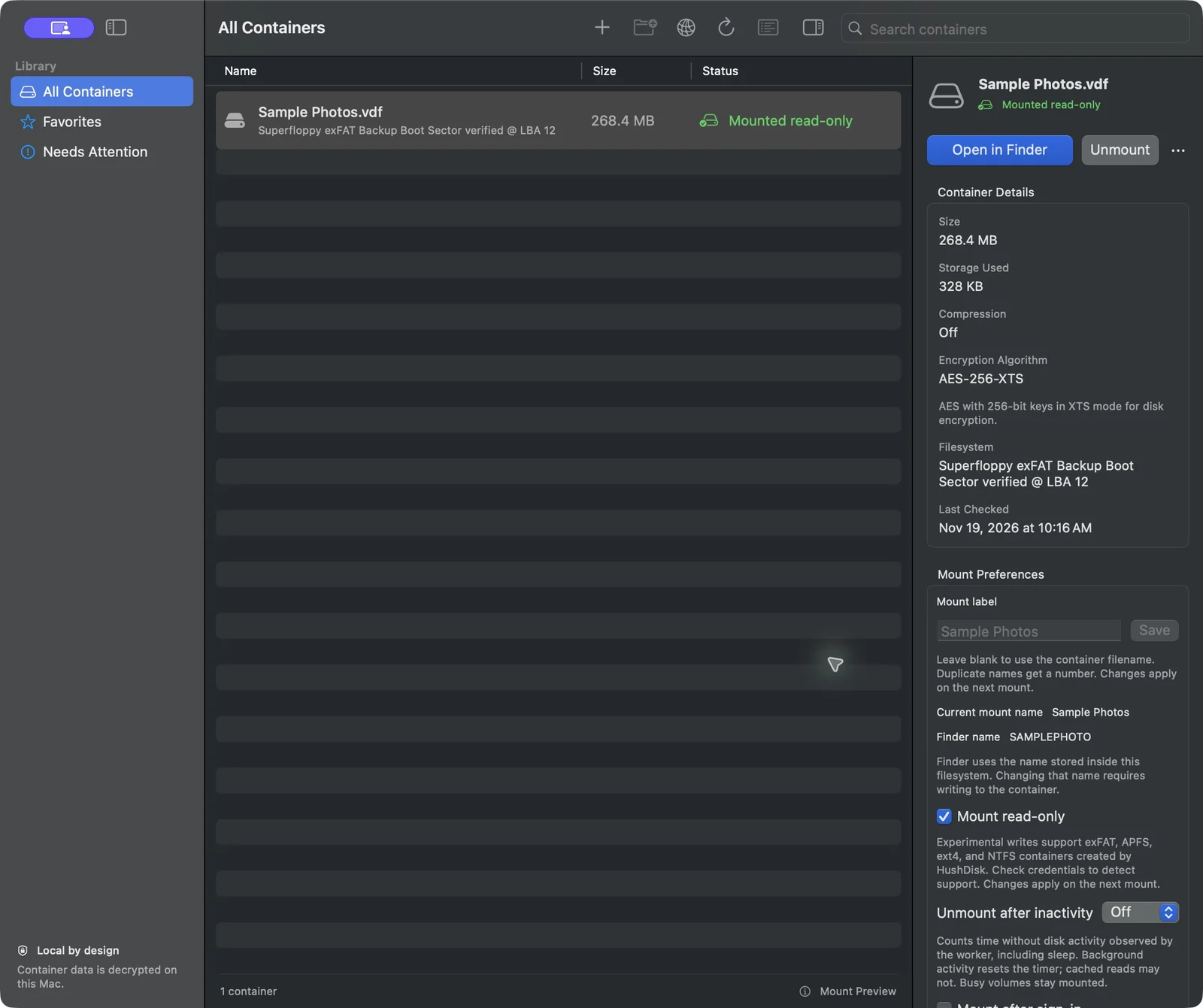
Відкривайте файли в будь-якому застосунку, зберігайте зміни та перетягуйте папки в контейнер і з нього. Після відключення контейнера диск зникає.
HushDisk підключає файл-контейнери VDF у Finder, GNOME Files, File Explorer та Android Files. Дані розшифровуються під час читання. Підключення ніколи не створює незашифрованої копії контейнера.

Android BasicБез реклами. Обліковий запис не потрібен.
Ранній доступ на macOS, Linux, Windows і Android. Перегляньте стан збірок і вимоги.
Запис, виправлення, перетворення та зміна пароля пов’язані з додатковими ризиками. Перед використанням цих функцій прочитайте повідомлення про безпеку даних і відповідальність.
Усе перелічене працює в обох редакціях застосунків для macOS, Linux і Windows, якщо окремо не зазначено інше. Застосунок для Android наразі має менше можливостей: він створює й відкриває контейнери exFAT і ext4, лише для читання, доки ви не дозволите запис. На вкладці Android у розділі «Платформи» перелічено функції, яких у нього ще немає.
Відкривайте файли в будь-якому застосунку, зберігайте зміни та перетягуйте папки в контейнер і з нього. Після відключення контейнера диск зникає.
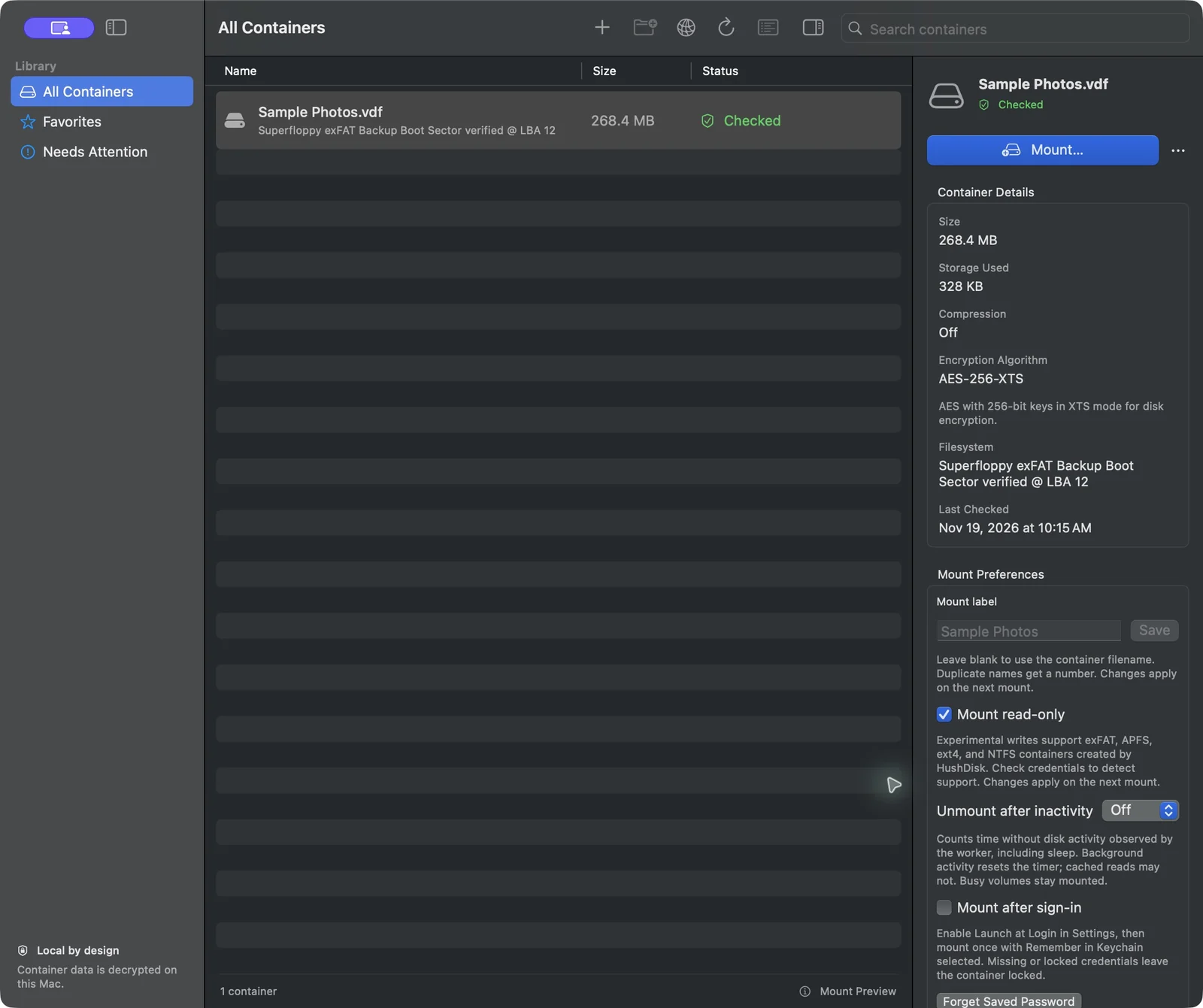
Нові підключення відкриваються лише для читання. Запис вмикаєте ви самі, тому перегляд архіву не може його змінити.
Зміна пароля, шифру чи стиснення створює новий контейнер і зчитує його перед будь-якою заміною.
Створюйте контейнери exFAT, FAT32 і NTFS на настільних системах, ext4 на macOS, Linux і Android та APFS на macOS. Android підтримує exFAT і ext4.
Генератор та індикатор надійності допомагають створювати нові паролі. Збереження пароля в системному сховищі ключів необов’язкове й налаштовується окремо для кожного контейнера.
Установіть для контейнера час очікування перед відключенням. Вибрані контейнери також можуть підключатися лише для читання після вашого входу в систему.
Створіть новий зашифрований контейнер із вмісту знімного диска. HushDisk зчитує його двічі та вимагає збігу результатів перед шифруванням і перевіркою копії.
Старі контейнери AES-256-XTS, SSE1 і XOR відкриваються без перезапису. Перетворення створює окрему перевірену копію. Нові контейнери, захищені лише паролем, використовують ревізію 7; перед наданням до них спільного доступу оновіть кожен пристрій до збірки 100 або новішої. Контейнери Pro з ключовим файлом використовують ревізію 8 і потребують сумісної збірки Pro для macOS або Android.
Використовуйте ті самі зашифровані контейнери на власних пристроях і у своїй мережі. Pro містить усі функції Basic і додає роботу зі спільним сховищем та приватну зйомку.
Переглянути завантаження ProКонтейнери ревізій 6 і 7, створені з AES-256-XTS або XChaCha20, шифрують збережені записи та перевіряють їхню автентичність на пристрої, перш ніж вони потрапляють до сховища контейнера. HushDisk не надсилає паролі контейнерів, ключі шифрування чи незашифрований вміст файлів на сервери HushDisk. Після розблокування операційна система та дозволені вами застосунки можуть копіювати або кешувати незашифровані дані, і HushDisk не може відкликати ці копії. Прочитайте важливу інформацію та повідомлення про безпеку даних і відповідальність.
Один рушій і один формат контейнера в кожній системі, з окремим нативним застосунком для кожної платформи. Застосунки доступні англійською, українською, іспанською та російською.
hushdisk. Диски залишаються підключеними після закриття вікна.hushdisk. Диски залишаються підключеними після закриття вікна.hushdisk./Pictures/HushDisk всередині відкритого для запису локального або SMB-контейнера. Камера HushDisk використовує обмежений обсяг пам’яті замість незашифрованого файла фотографії; для SMB сервер отримує зашифровані блоки контейнера. Варіант зі встановленою камерою надає елементи керування цього застосунку, але його власні кеші та збережені копії перебувають поза контролем HushDisk. Зйомка не перенаправляє типову камеру телефона або камеру на екрані блокування. Незбережені фотографії можуть бути втрачені після блокування, закінчення часу очікування, завершення процесу або втрати живлення. Атестація фізичної камери та зйомки через SMB ще не завершена./Movies/HushDisk всередині локального контейнера exFAT або ext4, відкритого для запису. Камера HushDisk підтримує 720p, 1080p і сумісний режим 4K SDR, паузу та продовження, а також необов’язковий звук (типово вимкнено). Зйомка використовує алгоритм, вибраний для контейнера. XOR не забезпечує конфіденційності. Встановлені камери можуть зберігати власні копії. Сумісність і продуктивність на фізичних пристроях ще не атестовано. Відео через SMB заплановано.Basic працює із зашифрованими контейнерами на вашому пристрої. Pro додає мережевий доступ і приватну зйомку медіа. Обидві редакції відкривають ті самі контейнери.
Зашифровані локальні контейнери у вашому звичному файловому менеджері, з підключенням лише для читання, перевіреними копіями та інструментами відновлення.
Завантажити BasicУсі можливості Basic, а також мережеві контейнери SMB на macOS, Linux і Android та приватна зйомка фото чи відео на Android.
Завантажити Pro| Можливість | Basic | Pro |
|---|---|---|
| Локальні контейнери | Включено | Включено |
| Мережеві контейнери SMB | Не включено | macOS, Linux, Android |
| Переносні ключові файли | Не включено | macOS, Android |
| Приватна зйомка фото | Не включено | Android |
| Приватне локальне відео | Не включено | Android |
| Приховані томи | Не включено | Заплановано |
| Безпечне видалення файлів | Не включено | Заплановано |
| Поточні пакети | macOS, Linux, Windows, Android | macOS, Linux, Windows, Android (версії в розробці) |
Мережеві функції та функції зйомки Pro залишаються робочими процесами для розробки з атестаційними обмеженнями, специфічними для кожної платформи. Усі пакети Pro — версії в розробці. Відео через SMB заплановано.
На macOS, Linux і Windows Pro замінює таку саму або старішу збірку Basic та зберігає спільну бібліотеку, налаштування, облікові дані й контейнери. Установлення Basic поверх Pro вимагає явного видалення або примусового встановлення пакета після закриття всіх контейнерів. Опубліковані завантаження Pro не можуть бути старішими за Basic для тієї самої системи. Android установлює Basic і Pro окремо. Поточні редакції, підписані тим самим сертифікатом власника, можуть копіювати вибраний заблокований контейнер у будь-якому напрямку. Паролі, налаштування, збережені облікові дані та мережеві розташування не переносяться. Старіші або підписані інакше редакції використовують зашифровані функції «Експортувати» й «Імпортувати».
Другий, окремо зашифрований том усередині звичайного контейнера, який відкривається власним паролем. Формат усе ще розробляється.
Стирання ключів, які захищають вибрані файли, щоб їхній вміст не можна було розшифрувати. Гарантія стосуватиметься лише атестованого профілю контейнера та постачальника ключів. Копії поза контейнером не охоплюються.
Жодної із запланованих функцій немає в поточних збірках.
Виберіть платформу та редакцію. Basic зберігає контейнери на вашому пристрої. Pro додає мережеві контейнери SMB і приватну зйомку медіа на Android.
Збірки для розробки в ранньому доступі. Публічного випуску ще немає.
Виберіть свою систему та перевірте вимоги поруч із кожним завантаженням.
Вимоги: Apple silicon; macOS 15.4 або новіша; macFUSE 5.4 або новіший із ввімкненими модулями FSKit.
Збірка для розробки; атестовано на macOS 26.5 з Apple silicon; ad-hoc підпис, без нотаризації.
Завантажити macOS Pro Перевірте вимоги перед установленням. Переглянути відомості про пакетВимоги: Apple silicon; macOS 15.4 або новіша; macFUSE 5.4 або новіший із ввімкненими модулями FSKit.
Збірка для розробки; атестовано на macOS 26.5 з Apple silicon; ad-hoc підпис, без нотаризації.
Завантажити macOS Basic Перевірте вимоги перед установленням. Переглянути відомості про пакетВимоги: amd64 із systemd; Ubuntu 24.04 LTS або новіша, Debian 13 або заснований на них дистрибутив.
Збірка для розробки; перевірено на Ubuntu 24.04 LTS; інші дистрибутиви та архітектури не атестовано.
Завантажити Linux Pro Перевірте вимоги перед установленням. Переглянути відомості про пакетВимоги: amd64 із systemd; Ubuntu 24.04 LTS або новіша, Debian 13 або заснований на них дистрибутив.
Збірка для розробки; перевірено на Ubuntu 24.04 LTS; інші дистрибутиви та архітектури не атестовано.
Завантажити Linux Basic Перевірте вимоги перед установленням. Переглянути відомості про пакетВимоги: 64-розрядна Windows 10 версії 22H2 або Windows 11; увімкнена служба Microsoft iSCSI Initiator.
Збірка для розробки; перевірено на Windows 11 і Windows 10 22H2 x64; інсталятор не підписано.
Завантажити Windows Pro Перевірте вимоги перед установленням. Переглянути відомості про пакетВимоги: 64-розрядна Windows 10 версії 22H2 або Windows 11; увімкнена служба Microsoft iSCSI Initiator.
Збірка для розробки; перевірено на Windows 11 і Windows 10 22H2 x64; інсталятор не підписано.
Завантажити Windows Basic Перевірте вимоги перед установленням. Переглянути відомості про пакетВимоги: Android 11 або новіша на 64-розрядному телефоні або планшеті Arm (arm64-v8a).
Збірка для розробки; збірку 108 перевірено на емуляторі Android 16 зі сторінками 16 КіБ; атестація на фізичних телефонах ще не завершена.
Завантажити Android Pro Перевірте вимоги перед установленням. Переглянути відомості про пакетВимоги: Android 11 або новіша на 64-розрядному телефоні або планшеті Arm (arm64-v8a).
Збірка для розробки; збірку 108 перевірено на емуляторі Android 16 зі сторінками 16 КіБ; атестація на фізичних телефонах ще не завершена.
Завантажити Android Basic Перевірте вимоги перед установленням. Переглянути відомості про пакетІнша або невідома система? Скористайтеся повним списком пакетів нижче. Перед установленням усе одно потрібно перевірити архітектуру, дистрибутив і залежності.
Тестові збірки поточної розробки. Кожна нова збірка замінює попередню для своєї системи, і жодна з них не є випуском.
macOS: HushDisk для macOS (.pkg, Apple silicon)
Вимоги: Apple silicon; macOS 15.4 або новіша; macFUSE 5.4 або новіший із ввімкненими модулями FSKit.
Збірка для розробки; атестовано на macOS 26.5 з Apple silicon; ad-hoc підпис, без нотаризації.
SHA-256: b464ef47926e948fad106322930d758d3fc1d9d3f94f03d1d5f6ca4d55dcd128
Linux: HushDisk для Linux (.deb, amd64)
Вимоги: amd64 із systemd; Ubuntu 24.04 LTS або новіша, Debian 13 або заснований на них дистрибутив.
Збірка для розробки; перевірено на Ubuntu 24.04 LTS; інші дистрибутиви та архітектури не атестовано.
SHA-256: aae138211f89b0193b0205752964f5a1c6a611ba0597fa4abef0c9d4f54e18c4
Windows: HushDisk для Windows (.msi, x64)
Вимоги: 64-розрядна Windows 10 версії 22H2 або Windows 11; увімкнена служба Microsoft iSCSI Initiator.
Збірка для розробки; перевірено на Windows 11 і Windows 10 22H2 x64; інсталятор не підписано.
SHA-256: d5b8a821a3815925926aacbe1f5a070ae03ace24013b6dc7c015cea561a69551
Android: HushDisk для Android (.apk, arm64)
Вимоги: Android 11 або новіша на 64-розрядному телефоні або планшеті Arm (arm64-v8a).
Збірка для розробки; збірку 108 перевірено на емуляторі Android 16 зі сторінками 16 КіБ; атестація на фізичних телефонах ще не завершена.
SHA-256: f424e820a9198686ac3a4465980f2b3bd176f68cdd9487ab43c8bc44f912fa5a
Вихідний код нативних компонентів Android Basic (.tar.gz)
SHA-256: 5c860d73222e443a94e0688ba3672b3d3fb14eaeb8b2615745fdc8212381f7c8
macOS: HushDisk Pro для macOS (.pkg, Apple silicon)
Вимоги: Apple silicon; macOS 15.4 або новіша; macFUSE 5.4 або новіший із ввімкненими модулями FSKit.
Збірка для розробки; атестовано на macOS 26.5 з Apple silicon; ad-hoc підпис, без нотаризації.
SHA-256: 56c262266f5d454a78e9b64f1f1e5814a73dd1c33b579bed4a976847d5970a1a
Linux: HushDisk Pro для Linux (.deb, amd64)
Вимоги: amd64 із systemd; Ubuntu 24.04 LTS або новіша, Debian 13 або заснований на них дистрибутив.
Збірка для розробки; перевірено на Ubuntu 24.04 LTS; інші дистрибутиви та архітектури не атестовано.
SHA-256: 8492d652ca34a4714b8242f0ca4798eeb27db49979eb8193f9395e98746312e0
Windows: HushDisk Pro для Windows (.msi, x64)
Вимоги: 64-розрядна Windows 10 версії 22H2 або Windows 11; увімкнена служба Microsoft iSCSI Initiator.
Збірка для розробки; перевірено на Windows 11 і Windows 10 22H2 x64; інсталятор не підписано.
SHA-256: 93af613b4d1946c7a2414b5b22df0058ae4d470f41af4f58dc07b15223d59cbf
Android: HushDisk Pro для Android (.apk, arm64)
Вимоги: Android 11 або новіша на 64-розрядному телефоні або планшеті Arm (arm64-v8a).
Збірка для розробки; збірку 108 перевірено на емуляторі Android 16 зі сторінками 16 КіБ; атестація на фізичних телефонах ще не завершена.
SHA-256: 4c7fd769ae7e81e231d040815f836c01015f4026e3cd20ddd393b90b70b382cd
Вихідний код нативних компонентів Android Pro (.tar.gz)
SHA-256: b8ec3533c82edfeb34a5559ea6a05c8edf58a8eac913c2ebdf4d97f4965a1d99
Пакет macOS ще не нотаризовано, тому macOS блокує його під час першого відкриття. Дозвольте його в «Системні параметри» → «Конфіденційність і безпека», а потім відкрийте знову.
Інсталятор Windows ще не має підпису коду, тому SmartScreen може попередити перед запуском.
Прямий APK для Android використовує наявний ключ оновлення вебсайту HushDisk. Для цього прямого APK Android попросить дозволити встановлення з вашого браузера. Перед видаленням застосунку збережіть зашифровані експортовані копії контейнерів, які зберігаються в ньому.
Кожен пакет має підпис minisign. Щоб перевірити його, завантажте пакет разом із підписом і виконайте minisign -Vm FILE -P RWRYs3Z+eKthCb6FpXZuisRRYfDxpLi4VFUSgPeiE2WXFslvJhFhGFDh. Контрольну суму SHA-256 можна перевірити за допомогою shasum -a 256 на macOS, sha256sum на Linux або Get-FileHash на Windows.
| Система | Вимоги | Перевірено на |
|---|---|---|
| macOS | Mac з Apple silicon, macOS 15.4 або новіша та macFUSE 5.4 або новіший із ввімкненими модулями FSKit; версії до macOS 26.5 ще не атестовано | macOS 26.5 на Apple silicon |
| Linux | Ubuntu 24.04 LTS або новіша, Debian 13 або заснований на них дистрибутив, такий як Linux Mint 22, elementary OS 8, Zorin OS 18 або Pop!_OS 24.04; amd64 із systemd і ядром 5.15 або новішим | Ubuntu 24.04 LTS |
| Windows | 64-розрядна Windows 10 версії 22H2 або Windows 11 із увімкненою службою Microsoft iSCSI Initiator | Windows 11 і Windows 10 22H2 (x64) |
| Android | Android 11 або новіша на 64-розрядному телефоні або планшеті Arm (arm64-v8a) | Емулятори Android 11 і Android 16, зокрема середовище зі сторінками пам’яті 16 КіБ; фізичний телефон ще не перевірено |
Інші дистрибутиви Linux, такі як Fedora, openSUSE і Arch, наразі не атестовано. Mac з Intel, Windows Server, Windows на Arm і пристрої Android з процесорами x86 не підтримуються.
П’ять останніх збірок, спочатку найновіші. Завантажити повний журнал змін (Markdown).
Це збірки для розробки. Жодну з них ще не опубліковано як випуск.
Під час підключення — ні. Дані розшифровуються в пам’яті під час читання, і розшифрована копія контейнера нікуди не записується. Ваша операційна система все одно може кешувати пам’ять або скидати її у файл підкачки, а все, що ви копіюєте з диска, стає звичайним незашифрованим файлом.
Експорт розшифрованого образу записує його у вибраний вами файл через приватний тимчасовий файл поруч. Створення контейнера з USB-накопичувача зберігає приватну необроблену копію пристрою на диску призначення, доки зашифрований контейнер не буде завершено, а потім видаляє її. У Windows ця копія позначається для видалення одразу після відкриття, тому збій не може її залишити. В інших випадках, а також після втрати живлення в будь-якій системі, якщо будь-яку з цих операцій перервано, тимчасовий файл із розшифрованими даними може залишитися; видаліть його.
На macOS і Linux функція «Перевірити й виправити копію» також використовує приватний незашифрований образ, як і «Відновити локальну копію» для мережевого контейнера Pro. На macOS ім’я цього файла видаляється перед записом будь-яких незашифрованих даних, а на Linux файл ніколи не має імені, тому скасування або збій не залишає звичайного незашифрованого файла. Це не безпечне стирання: знімки або пристрій зберігання можуть зберегти байти. Використовуйте довірене зашифроване локальне сховище та залиште місце одночасно для повного розшифрованого образу й нової зашифрованої копії.
На Android файли передаються іншим застосункам безпосередньо з контейнера. Застосунок, у якому ви відкриваєте файл, може зберегти власну копію або попередній перегляд, і HushDisk не може їх відкликати. Блокування телефона не блокує відкритий контейнер; скористайтеся командою HushDisk «Заблокувати».
Запис вимкнено, доки ви його не ввімкнете, і він усе ще експериментальний. У контейнерах, створених застосунками, кожна зміна скидається через дві контрольні точки. Якщо сеанс запису не завершується коректно, HushDisk не підключатиме цей контейнер для запису, доки його файлову систему не буде перевірено; наступне запитання пояснює як. Втрату живлення та від’єднання диска під час запису ще не перевірено повністю, тому зберігайте окрему резервну копію всього, що записуєте.
Ваші файли цілком можуть бути неушкодженими, але HushDisk не може цього знати, тому позначає контейнер і відхиляє підключення для запису, доки файлову систему всередині не буде перевірено. Застосунки для Linux і Windows роблять те саме для контейнера, файлову систему якого інша система залишила позначеною як незавершену, наприклад експортованого з телефона. Підключення лише для читання зазвичай усе ще працює: скористайтеся ним, щоб скопіювати все потрібне, перш ніж продовжувати. Якщо після збою журнал ext4 потребує відновлення, Linux починаючи зі збірки 51 підключає том лише для читання без журналу, тому останні записи перед збоєм можуть бути відсутні; застосунок для Mac не відкриває такий контейнер, навіть лише для читання, доки його не буде виправлено. На Linux і Windows починаючи зі збірки 61 записи потрапляють до контейнера протягом кількох секунд, тому збій втрачає щонайбільше останні кілька секунд запису.
На Windows і Linux перевірку виконує «Перевірка й виправлення файлової системи» в діях контейнера або команда hushdisk repair FILE. Вона приєднує контейнер без підключення та запускає власний засіб перевірки системи для кожного тому з даними, який система може прочитати: chkdsk на Windows і e2fsck, fsck.exfat, fsck.fat або ntfsfix на Linux. Засіб перевірки записує виправлення в контейнер і може видалити пошкоджені файли або перемістити їхні фрагменти до папки відновлення, тому спочатку збережіть копію контейнера. Коли перевірені томи повертаються без помилок, позначка знімається, і контейнер знову підключається для запису. Якщо проблеми залишаються, скопіюйте файли з підключення лише для читання в новий контейнер. Контейнер, який також містить том, нечитабельний для системи, наприклад APFS на Linux або ext4 на Windows, слід перевіряти в системі, що читає всі його томи.
На macOS починаючи зі збірки 49 використовуйте «Перевірити й виправити копію» або hushdisk repair FILE OUTPUT. На Linux починаючи зі збірки 90 використовуйте hushdisk repair-copy FILE OUTPUT; застосунок пропонує це як «Перевірити й виправити копію» для некоректно завершеної мережевої копії, яку «Перевірка й виправлення файлової системи» не може записати. «Виправлення копії» виправляє тимчасовий образ, повторно перевіряє його та зберігає перевірену зашифровану копію. Початковий контейнер і його маркери відновлення залишаються незмінними. Виправлена копія може втратити пошкоджені файли, тому перевірте потрібні файли перед видаленням оригіналу. Підтримуються контейнери FAT, exFAT, ext4 і NTFS з однією файловою системою, а також APFS на macOS; образи дисків із розділами потребують іншого шляху відновлення. Перевірка NTFS обмежена, тому для повної перевірки використовуйте Windows chkdsk. Виправлення також потребує тимчасового сховища для незашифрованих даних і додаткового місця на диску, як описано вище.
На Android запис, перерваний збоєм, зупинкою застосунку або розряджанням батареї, залишає файлову систему всередині позначеною як незавершену. Після цього телефон відкриває контейнер лише для читання, тому ви все одно можете скопіювати файли. «Перевірити й виправити» показує звіт лише для читання, спочатку пропонує експорт і виправляє лише після вашого підтвердження паролем. Виправлення змінює контейнер на місці та може видалити пошкоджені файли.
Драйвер NTFS у Linux не записує на том, який не було закрито коректно. Це трапляється після збою, коли диск виймають під час використання тому або коли Windows переходить у гібернацію з підключеним томом. HushDisk повідомляє, коли причина саме в цьому, і підключення лише для читання все одно працює. «Перевірити й виправити» запускає ntfsfix, який скидає журнал NTFS і знімає цю позначку, тому Linux знову може записувати на том. ntfsfix не є повноцінним chkdsk: коли можете, дайте Windows також перевірити том.
Так. Контейнери, створені застосунками, використовують однаковий формат у кожній системі, а файлова система всередині визначає, де можна читати й записувати. exFAT і NTFS працюють у всіх трьох застосунках. FAT32 на macOS доступна лише для читання, ext4 не підключається на Windows, а APFS підключається лише на Mac. На Linux контейнер ext4, заповнений на іншому комп’ютері або в іншому обліковому записі, відкривається як ваш, а додані вами файли зберігають його власника на диску. Windows починаючи зі збірки 52 також відкриває контейнер NTFS, у який востаннє записували на Linux, лише для читання. Для контейнера, який ви переносите між системами, exFAT — найпростіший вибір. Застосунок Android читає й записує exFAT і ext4 всередині власної копії контейнера: імпортуйте контейнер, щоб використовувати його на телефоні, та експортуйте, щоб повернути на комп’ютер.
Запис також залежить від місця зберігання файла контейнера. У завантажуваних застосунках Basic для підключення із записом файл має бути на локальному диску: том APFS на Mac; ext4, XFS, Btrfs, tmpfs або exFAT на Linux; NTFS або ReFS на Windows. Наприклад, контейнер на USB-флешці exFAT відкривається для запису на Linux, але лише для читання на macOS і Windows.
Контейнер може бути новішим за застосунок. Починаючи зі збірки 26 нові контейнери отримують ключі інакше (див. «Як захищено ваші дані»), і попередні збірки не можуть їх відкрити. Установіть актуальну збірку. Вона й далі відкриває контейнери, створені до цієї зміни, і не перетворює їх.
Можливо, вибрано неправильний шифр. У розділі «Додатково» залиште для «Алгоритму шифрування» значення «Автоматично», якщо ви не знаєте, який шифр використовує контейнер.
Контейнер може використовувати власний системний ключ, указаний у розділі «Додатково» під час його створення в HushDisk або іншим інструментом VDF. Введіть цей ключ — 14 шістнадцяткових цифр — як «Власний системний ключ» у розділі «Додатково». Контейнерам, створеним із типовим ключем застосунку, там нічого не потрібно.
Файл може бути пошкодженим. У контейнерах, створених застосунками, HushDisk перевіряє кожен запис за його тегом цілісності та відхиляє дані, які не збігаються. Відновіть контейнер із резервної копії.
Він видаляється назавжди. На macOS і Linux Finder і GNOME Files просять підтвердження та оминають Кошик, тому розшифрована копія не потрапляє поза контейнер, а файл не можна відновити з Кошика. Windows вважає підключений контейнер знімним диском, і File Explorer не використовує Кошик для знімних дисків. Застосунок Files на Android видаляє одразу, також без Кошика. Це звичайне видалення, а не безпечне стирання.
AES-256-XTS — рекомендований типовий варіант. XChaCha20 з HMAC-SHA-256 — сучасна швидка альтернатива. SSE1 залишається для сумісності зі старими контейнерами. XOR не забезпечує суттєвої конфіденційності проти досвідченого зловмисника. Перед вибором алгоритму, відмінного від AES, застосунок попереджає та дає посилання на розділ «Важлива інформація та ліцензії».
Підтримувані старіші контейнери з AES-256-XTS, SSE1 або XOR відкриваються як є, і відкриття ніколи не змінює їхній формат. Контейнери, дані яких використовують IDEA, Blowfish, DES, 3DES, Arcfour, GOST або SSE2, відхиляються. Щоб перенести підтримуваний контейнер у поточний формат, створіть перетворену копію; оригінал залишається недоторканим. Якщо контейнер не відкривається з правильним паролем, можливо, він використовує інший системний ключ, як описано вище.
Відновлення пароля не передбачено. Зберігайте пароль у надійному місці або дозвольте HushDisk зберегти його у вашому системному сховищі ключів.
Pro включає функції Basic для локальних контейнерів. Експериментальні мережеві контейнери SMB доступні у збірках для розробки macOS Pro і Linux Pro (amd64): вони зберігають мережеві розташування, підключають і перевіряють їх, а також відновлюють їх у локальну копію із застосунку та командного рядка. Нові контейнери ревізії 7 не потребують мережевої підготовки. «Перетворити копію» одноразово оновлює ревізії 3, 4 і 6; ревізія 5 залишається сумісною. Їх атестовано лише для задокументованих поєднань Samba; на Linux це сервер Samba 4.22 і клієнт Ubuntu 24.04 amd64. Перелічені пакети для розробки macOS Pro і Linux Pro включають ці функції. Android Pro — підписаний APK для розробки з вебсайту, який може додавати контейнери SMB, повторно підключатися лише для читання або для запису, перевіряти кожен зашифрований запис і відновлювати перерване джерело в перевірену локальну копію. Цей єдиний APK також забезпечує приватну зйомку фото в локальний або SMB-контейнер, відкритий для запису, і запис відео MP4 у локальний контейнер exFAT або ext4, відкритий для запису. Підтримуються камера HushDisk, яка працює в пам’яті, та сумісний встановлений застосунок камери. Необов’язковий звук для відео типово вимкнено. Зовнішня камера керує власними кешами. Відео через SMB заплановано. Атестація Android Pro на фізичних пристроях, із серверами, у режимі сну та за втрати живлення ще не завершена. Підтримка SMB у Windows ще не готова. Приховані томи та безпечне видалення файлів усе ще заплановано.
Pro збірки 103 зменшує кількість послідовних запитів SMB за допомогою обмеженого буфера читання шифротексту наперед обсягом 256 КіБ. Автентичність кожного запитаного запису перевіряється перед розшифруванням. Перевірки працездатності з’єднання залишаються активними, а запис, скидання даних і «Повна перевірка» очищають кеш. Окремий нативний тест на одному телефоні Android прочитав 4 МіБ за медіанний час 3.622 секунди порівняно з 8.300 секунди до цієї зміни; це не показники повного розблокування застосунку або копіювання файлів. Швидкість залежить від контейнера, сервера та мережі. Android зберігає довші обмеження часу операцій зі збірки 102 та показує повідомлення, коли минає час очікування запиту.
Для прямого SMB-з’єднання використовуйте HushDisk Pro на Android, macOS або Linux. Mac передає зашифровані байти контейнера; HushDisk розшифровує вміст файлів на пристрої, який підключається. Windows може переглядати спільну папку Mac, але HushDisk для Windows поки не відкриває контейнери безпосередньо через SMB. Перед випробуванням мережевого запису, який залишається експериментальним, збережіть окрему резервну копію.
.vdf в окрему локальну папку, наприклад vdf. Надайте спільний доступ до цієї папки, що містить зашифрований файл. Спільний доступ до підключеного тому HushDisk розкрив би його розшифровані файли. Спершу закрийте всі локальні підключення контейнера.Apple документує дозволи папок і налаштування шифрування та налаштування облікового запису SMB. Вимикайте прапорець «Спільний доступ до файлів Windows» для облікового запису, коли він більше непотрібний: Apple зазначає, що його ввімкнення може призвести до менш безпечного зберігання пароля.
Додайте мережеве розташування. Для прикладу з адресою smb://192.168.1.50/vdf і файлом example.vdf у спільній папці скористайтеся полями нижче. Це вигадані приклади; замініть їх власною адресою, спільною папкою, іменем файла та обліковим записом.
| Поле | Значення |
|---|---|
| Назва | Будь-яка впізнавана вами назва, наприклад «Контейнер Mac» |
| Сервер | 192.168.1.50, без префікса smb:// або шляху до папки |
| Спільна папка | vdf, мережева назва, яку показує Mac |
| Шлях до контейнера | example.vdf або private/example.vdf, якщо файл перебуває у вкладеній папці спільного ресурса |
| Ім’я користувача SMB | Коротке ім’я облікового запису Mac, наприклад hdshare |
| Пароль SMB | Пароль цього облікового запису Mac |
| Пароль контейнера | Окремий пароль, який використовується для розблокування контейнера VDF |
| Домен SMB (необов’язково) | Залиште порожнім для звичайного локального облікового запису Mac |
| Порт | 445, типове значення в додаткових налаштуваннях |
Шлях до контейнера вказується відносно спільної папки, зі скісними рисками для вкладених папок. Не вводьте шлях Mac, наприклад /Users/... або /Volumes/.... Почніть із доступу лише для читання. Щойно створені контейнери ревізії 7 працюють безпосередньо; старіший непідтримуваний контейнер спочатку потребує «Перетворити копію». Ім’я файла не визначає внутрішню ревізію формату контейнера. Android підтримує exFAT і ext4 всередині контейнера; SMB не додає підтримки інших файлових систем.
У HushDisk Pro на macOS або Linux використовуйте той самий сервер, спільну папку, відносний шлях і облікові дані SMB у підключенні мережевого контейнера. Щоб перевірити звичайний доступ до спільної папки, скористайтеся командами Finder «Перехід» → «Підключення до сервера» з адресою smb://192.168.1.50/vdf, SMB-розташуванням у файловому менеджері Linux або \\192.168.1.50\vdf у Windows File Explorer. Увійдіть із налаштованим обліковим записом. Перегляд спільної папки підтверджує доступність і права облікового запису, але не доводить, що перевірки транспорту та контейнера HushDisk будуть успішними.
Перегляньте документацію Apple про налаштування брандмауера та налаштування сну, щоб дізнатися про доступні елементи керування на вашому Mac. Атестація режиму сну, ширших поєднань серверів і стійкості до фізичної втрати живлення ще не завершена повністю.
Для кожного пакета в розділі «Завантажити» указано контрольну суму SHA-256 і наведено підпис minisign, створений ключем випуску HushDisk; там також є команди для перевірки обох. Інсталятори ще не підписано Apple або Microsoft, тому macOS блокує пакет під час першого відкриття, а Windows SmartScreen може попередити. Прямий APK для Android використовує наявний ключ оновлення вебсайту HushDisk; установлення через Google Play використовує окремо зареєстрований ключ підпису застосунку. Відповідний підпис minisign підтверджує, що пакет саме той, який опубліковано на цьому сайті.
Завантажувані застосунки Basic не зв’язуються з віддаленими серверами та не мають телеметрії чи перевірок оновлень. Windows використовує локальне з’єднання для підключених контейнерів; Linux — локальний мережевий блоковий пристрій. Android Basic не має дозволу на доступ до інтернету. Збірки Pro для розробки явно підключаються до вибраного користувачем SMB-сервера, узгоджують найновіший взаємно підтримуваний діалект і вимагають SMB 3.0.2 або новіший із підписом і шифруванням. Android Pro має дозволи на доступ до інтернету та стану мережі, щоб довірений процес застосунку міг визначити вибрану кінцеву точку та підключитися до неї. Він передає підключений сокет ізольованій службі SMB, тоді як обробка контейнера залишається в окремій ізольованій службі. Ця функція включена до завантажень macOS, Linux і Android Pro для розробки. Мережевий запис залишається експериментальним: SMB-сервери Windows, прошивки NAS і стійкість до фізичної втрати живлення не атестовано.
Ні. Він не встановлює файлів cookie, не використовує аналітику та нічого не завантажує з інших серверів. Якщо ви перемикаєтеся між світлою й темною темами, цей вибір зберігається лише у вашому браузері.
Запитання, повідомлення про помилки та проблеми безпеки надсилайте на ту саму адресу. Укажіть свою систему, версію та збірку HushDisk і що ви робили, коли виникла проблема.